Anleitung KI-Portal Südsee-Camp
Anleitung für Mitarbeiter
So arbeitest du Schritt für Schritt mit der KI.
Worum geht es?
Mit der internen KI-Plattform des Südsee-Camps kannst du Texte erstellen und überarbeiten, Fragen beantworten lassen, E-Mails formulieren und vieles mehr. Diese Anleitung führt dich durch die ersten Schritte und erklärt die wichtigsten Regeln, die für alle Mitarbeiter gelten.
1. So bekommst du Zugang
Freischaltung beantragen
Bevor du dich anmelden kannst, muss dein Account freigeschaltet werden. Der Ablauf:
- Dein Vorgesetzter schreibt ein Ticket an die EDV, in dem die Freischaltung für dich beantragt wird.
- Anschließend bekommst du eine Einladung zum GData-Trainings-Portal. Dort sind zwei kurze Schulungen zur sicheren KI-Nutzung hinterlegt.
- Sobald du beide Schulungen abgeschlossen hast, wird dein Account vollständig freigeschaltet, und du kannst dich anmelden.
Warum die Schulungen?
Die beiden GData-Schulungen erklären in wenigen Minuten, worauf du bei der Arbeit mit KI achten musst — vor allem im Umgang mit personenbezogenen und vertraulichen Daten. Erst nach Abschluss bist du auf der sicheren Seite und kannst die Plattform nutzen.
Anmelden
- Öffne einen Browser (z.B. Edge, Chrome, Firefox oder Safari).
- Rufe die Adresse https://ai.suedsee-camp.de auf.
- Gib deine dienstliche E-Mail-Adresse und dein persönliches Passwort ein.
- Klicke auf „Anmelden".
 Login
Login
Persönlicher Zugang
Der Zugang zur Plattform ist ausschließlich für den dienstlichen Gebrauch gedacht und persönlich.
Dein Passwort darfst du nicht an Kollegen weitergeben — auch nicht kurz zum „mal eben Ausprobieren". Wer ebenfalls mit der KI arbeiten möchte, braucht einen eigenen Account. Der Weg dorthin ist oben unter Punkt 1 beschrieben (Ticket vom Vorgesetzten + GData-Schulungen).
2. Beim ersten Login: KI-Richtlinie zustimmen
Beim ersten Aufruf wirst du aufgefordert, der KI-Richtlinie des Unternehmens zuzustimmen. Ohne diese Zustimmung kannst du die Plattform nicht nutzen.
Warum ist das nötig?
Mit deiner Zustimmung bestätigst du, dass du die Regeln gelesen und verstanden hast. Diese Regeln schützen dich selbst, das Unternehmen, unsere Gäste und unsere Geschäftspartner — und stellen sicher, dass wir die KI rechtssicher und verantwortungsvoll einsetzen.
Die wichtigsten Regeln in Kürze
Die vollständige Richtlinie findest du im internen Bereich. Hier die fünf wichtigsten Punkte für den Alltag:
- Keine personenbezogenen Daten eingeben — also keine Namen, Adressen, Telefonnummern, Geburtsdaten oder ähnliches von Gästen, Lieferanten oder Kollegen.
- Keine Geschäftsgeheimnisse — interne Kalkulationen, Verträge, strategische Pläne oder Programmiercode haben in der KI nichts zu suchen.
- Keine urheberrechtlich geschützten Inhalte — also keine fremden Texte, Bilder, Videos oder Musik einkopieren.
- Ergebnisse immer prüfen — KI-Antworten können Fehler enthalten oder Inhalte erfinden. Bevor du etwas dienstlich verwendest, musst du die Richtigkeit kontrollieren.
- KI-Erzeugnisse kennzeichnen — wenn du KI-generierte Inhalte verwendest (Texte, Bilder, Code), markiere sie als solche.
Konkret für die Praxis im Südsee-Camp
| Anwendungsfall | Pflicht ab Aug 2026? | Begründung |
| Interne E-Mail mit KI-Hilfe an Kollege | nein | keine Veröffentlichung |
| Externe E-Mail an Gast/Lieferant, du hast Text geprüft und freigegeben | nein | menschliche redaktionelle Verantwortung |
| Webseiten-/Blogtext, KI-Entwurf, von Mensch wesentlich überarbeitet | meist nein | Hilfsmittel-Nutzung, redaktionelle Kontrolle |
| Webseiten-/Blogtext, 1:1 von KI ohne menschliche Bearbeitung veröffentlicht | ja | „Inhalte von öffentlichem Interesse" |
| Newsletter, Pressemitteilung — komplett KI-generiert, ungeprüft | ja | öffentlich, ohne Redaktion |
| KI-generiertes Bild auf Webseite/Social Media, das echt wirkt | ja | täuschend echte Inhalte |
| Deepfake (echte Person dargestellt durch KI) | immer ja | strenge Sondervorschrift |
| KI-generiertes Bild rein zur internen Nutzung (z.B. Mockup für Meeting) | nein | keine Veröffentlichung |
Im Zweifel: nachfragen
Wenn du unsicher bist, ob etwas eingegeben werden darf, frag vorher deinen Vorgesetzten oder die EDV-Abteilung. Lieber einmal mehr fragen als einen Datenschutzverstoß riskieren.
3. Die KI-Modelle: Welches wofür?
In der Plattform stehen dir verschiedene KI-Modelle zur Verfügung. Sie unterscheiden sich in Geschwindigkeit, Stärke — und auch im Preis pro Anfrage.
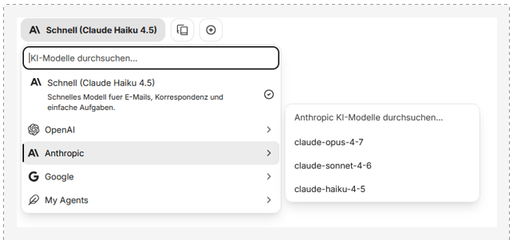 Modelle auswählen
Warum gibt es mehrere Modelle?
Stell dir vor, du hättest in der Werkstatt einen kleinen Akkuschrauber für schnelle Schrauben und eine große Schlagbohrmaschine für schwere Aufgaben. So ähnlich ist es bei den KI-Modellen: Für einfache Aufgaben reicht ein kleines, schnelles Modell — für sehr komplexe Aufgaben gibt es größere, aber auch teurere Modelle.
Übersicht der wichtigsten Modelle
| Modell | Stärke | Empfohlen für |
|---|---|---|
| Claude Sonnet 4.6 | Schnell und sparsam | Längere Texte, Berichte, anspruchsvollere Aufgaben |
| Claude Opus 4.7 | Sehr leistungsstark | Komplexe Analysen, Recherchen, schwierige Fragestellungen |
| Modell | Stärke | Empfohlen für |
|---|---|---|
| GPT-5.5 | OpenAI-Spitzenmodell | Alternative zu Claude Opus für anspruchsvolle Aufgaben |
| GPT-5.4 mini | Klein und sparsam | OpenAI-Variante für einfache, schnelle Aufgaben |
| Modell | Stärke | Empfohlen für |
|---|---|---|
| Gemini 3.1 Pro | Google-Modelle | Alternative für Texte und Recherche |
| Gemini 3 Flash | Google-Modelle | Alternative für Texte und Recherche |
Standardmäßig: Claude Sonnet 4.6
Wenn du einen neuen Chat öffnest, ist automatisch Claude Sonnet 4.6 vorausgewählt. Das ist beabsichtigt:
• Sonnet ist schnell — du bekommst Antworten ohne langes Warten.
• Sonnet ist günstig — der Großteil der Alltagsaufgaben verursacht so kaum Kosten.
• Sonnet ist für Textarbeit gut geeignet — E-Mails formulieren, Texte umformulieren, Übersetzungen, Korrektur. Genau das, was du im Tagesgeschäft am häufigsten brauchst.
Wenn du merkst, dass das Ergebnis für eine schwierigere Aufgabe nicht ausreicht, kannst du jederzeit auf ein größeres Modell umschalten.
4. Aktuelle Informationen aus dem Internet: Web-Suche aktivieren
KI-Modelle werden mit Daten trainiert, die zu einem bestimmten Zeitpunkt gesammelt wurden. Aktuelle Informationen — z.B. zum heutigen Wetter, zu kürzlich erschienenen Artikeln oder zu tagesaktuellen Ereignissen — kennt die KI ohne Internet-Zugriff nicht.
Die Plattform bietet deshalb eine Web-Suche. Diese ist aus Datenschutzgründen aber nicht automatisch eingeschaltet — du musst sie bei Bedarf selbst aktivieren.
So aktivierst du die Web-Suche
- Klicke unten im Eingabebereich auf das Einstellungs-Symbol (kleiner Schieberegler neben der Büroklammer).
- Es öffnet sich ein Menü mit Werkzeugen wie Dateisuche, Web-Suche, Code-Interpreter usw.
- Klicke auf das Pin-Symbol rechts neben „Web-Suche", damit die Web-Suche dauerhaft als Schnellzugriff in der Eingabeleiste angezeigt wird.
- Klicke anschließend auf den nun eingeblendeten „Suche"-Button. Wenn der Button farbig (lila) ist, ist die Web-Suche aktiv.
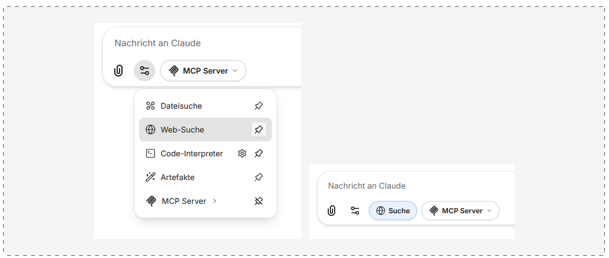 Websuche aktivieren
Woran erkenne ich, ob die Web-Suche an ist?
Wenn der „Suche"-Button neben der Büroklammer farbig (lila/violett) hervorgehoben ist, durchsucht die KI das Internet. Ist der Button neutral (grau/weiß), antwortet die KI nur aus ihrem trainierten Wissen — also möglicherweise mit veralteten Informationen.
Wann solltest du die Web-Suche nutzen?
- Aktuelle Ereignisse, Nachrichten, Wetterprognosen.
- Recherche zu Veranstaltungen, Reisezielen, regionalen Angeboten.
- Produkt- oder Preisvergleiche im Internet.
- Allgemein: alles, was sich nach dem Trainingsstand der KI verändert haben könnte.
Wann brauchst du sie nicht?
- E-Mails formulieren oder Texte umschreiben.
- Übersetzungen.
- Allgemeine sprachliche Aufgaben (Korrektur, Stilistik).
- Erklärungen zu allgemeinem, gut etabliertem Wissen.
5. Dateien und Tabellen auswerten mit dem Code-Interpreter
Im normalen Chat liest die KI deine Eingaben und antwortet in Worten. Wenn du aber mit Daten rechnen möchtest — z.B. eine Tabelle auswerten, etwas zählen oder ein Diagramm erstellen — gibt es dafür ein eigenes Werkzeug: den Code-Interpreter. Im Werkzeug-Menü der Plattform heißt dieses Werkzeug „Code ausführen".
Was macht der Code-Interpreter?
Stell dir den Code-Interpreter wie einen Taschenrechner mit Excel-Kenntnissen vor, den die KI selbst bedient. Statt deine Tabelle nur „anzuschauen", schreibt die KI ein kleines Rechenprogramm und führt es direkt auf deiner Datei aus. Damit kann sie:
- Tabellen (Excel oder CSV) einlesen und auswerten
- zählen, summieren, Durchschnitte und Quoten berechnen, sortieren und filtern
- Diagramme aus deinen Daten erstellen
- Daten umrechnen, bereinigen oder in ein anderes Format bringen und als Datei zum Download zurückgeben
Warum nicht einfach im normalen Chat?
Bei großen Tabellen mit vielen Zeilen kann die KI im normalen Chat den Überblick verlieren, sich verzählen oder Zeilen übersehen — und sehr große Tabellen passen gar nicht vollständig in den Chat. Der Code-Interpreter dagegen rechnet exakt über die komplette Datei, auch bei tausenden Zeilen.
Wann ist der Code-Interpreter das richtige Werkzeug?
- Auswertung von Tabellen (Excel
.xlsxoder CSV): Summen, Zählungen, Durchschnitte, Gruppierungen - Diagramme und Grafiken aus Zahlenmaterial
- große Datenmengen, die für einen normalen Chat zu umfangreich sind
- Daten sortieren, bereinigen, umrechnen oder in ein anderes Format umwandeln
Wann brauchst du ihn nicht?
- Texte schreiben, umformulieren oder übersetzen
- E-Mails formulieren
- allgemeine Fragen und Erklärungen
Für all das reicht der normale Chat (siehe Abschnitt 3).
So aktivierst du den Code-Interpreter
Die Aktivierung funktioniert genauso wie bei der Web-Suche:
- Klicke unten im Eingabebereich auf das Einstellungs-Symbol (kleiner Schieberegler neben der Büroklammer).
- Es öffnet sich das Menü mit den Werkzeugen (Dateisuche, Web-Suche, „Code ausführen" usw.).
- Klicke auf das Pin-Symbol rechts neben „Code ausführen", damit das Werkzeug dauerhaft als Schnellzugriff in der Eingabeleiste erscheint.
- Klicke anschließend auf den eingeblendeten „Code ausführen"-Button. Wenn der Button farbig (lila) ist, ist der Code-Interpreter aktiv.
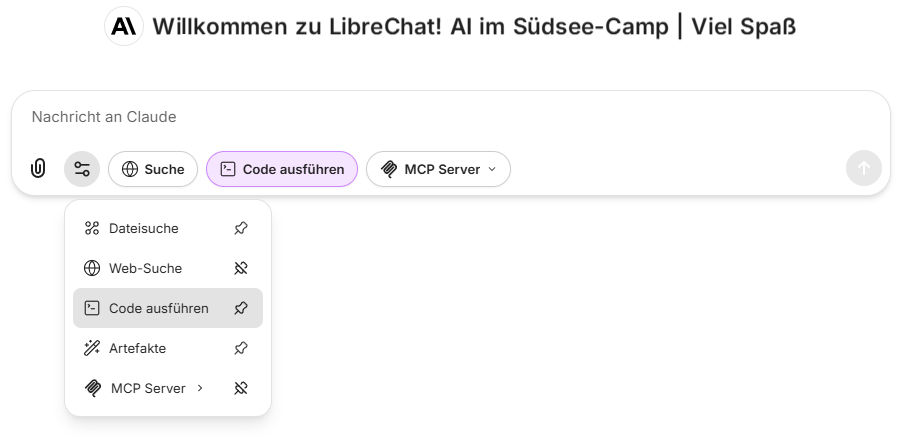 Code ausführen aktivieren
Woran erkenne ich, ob er an ist?
Wie bei der Web-Suche: Ist der „Code ausführen"-Button farbig (lila) hervorgehoben, ist das Werkzeug aktiv. Ist er neutral (grau/weiß), antwortet die KI nur aus dem Text, ohne zu rechnen.
So wertest du eine Datei aus
- Aktiviere den Code-Interpreter („Code ausführen", siehe oben).
- Klicke auf die Büroklammer und wähle die Option „In die Code-Umgebung hochladen" (siehe Abschnitt „Welche Upload-Option ist die richtige?"). Lade so deine Excel- oder CSV-Tabelle hoch.
- Schreibe in einfachen Worten, was du möchtest. Zum Beispiel:
- „Wie viele Einträge enthält diese Tabelle?"
- „Zähle die Einträge je Postleitzahl und sortiere absteigend."
- „Berechne den Durchschnitt der Spalte ‚Übernachtungen' pro Monat."
- „Erstelle ein Balkendiagramm der Auslastung pro Monat."
- Die KI schreibt das passende Programm, führt es aus und zeigt dir das Ergebnis — auf Wunsch auch als Diagramm oder als Datei zum Herunterladen.
Welche Upload-Option ist die richtige?
Wenn du auf die Büroklammer klickst, hast du drei Möglichkeiten, eine Datei hochzuladen. Sie machen Unterschiedliches — wähle passend zu deiner Aufgabe:
| Upload-Option | Was damit passiert | Wofür du sie nimmst |
|---|---|---|
| In die Code-Umgebung hochladen | Die Datei wird in den Code-Interpreter geladen, damit die KI mit Code darauf rechnen kann. | Tabellen auswerten (CSV/Excel), zählen, rechnen, Diagramme erstellen — die richtige Wahl für den Code-Interpreter. Voraussetzung: „Code ausführen" ist aktiv. |
| Hochladen zum KI-Anbieter | Die Datei wird direkt an das KI-Modell geschickt, damit es sie ansehen kann. | Bilder (Screenshots, Fotos, Diagramme) und Dokumente, die die KI direkt betrachten soll. |
| Hochladen als Text | Der Textinhalt der Datei wird ausgelesen und als Text in den Chat eingefügt. | Text-Dokumente oder PDFs, deren Inhalt die KI lesen soll. Bei sehr großen Dateien wird der Text ggf. gekürzt. |
Kurz gemerkt
- Tabelle berechnen oder auswerten → In die Code-Umgebung hochladen
- Bild zeigen → Hochladen zum KI-Anbieter
- Textinhalt lesen lassen → Hochladen als Text
Tipp: Welches Dateiformat?
Am besten funktionieren CSV und aktuelle Excel-Dateien (
.xlsx). Sehr alte Excel-Dateien (.xls) speicherst du in Excel vorher einmal über „Speichern unter" als.xlsxoder CSV ab.
Tipp: Welches Modell?
Für einfache Auswertungen reicht das Standardmodell. Für komplexe Analysen lohnt sich ein leistungsstarkes Modell wie Claude Opus 4.7 oder GPT-5.5 (siehe Abschnitt 3).
Datenschutz: Die KI-Richtlinie gilt auch hier
Wichtig
Der Code-Interpreter selbst läuft abgeschottet auf unserem eigenen Server und ohne Internet-Zugriff. Die KI, die ihn steuert, ist aber weiterhin ein externer Dienst. Deshalb gelten die Datenschutzregeln aus Abschnitt 2 unverändert:
- keine personenbezogenen Daten (Namen, Adressen, Telefonnummern, Geburtsdaten o.Ä.)
- keine Geschäftsgeheimnisse (interne Kalkulationen, Verträge, Strategien)
Lade also nur Tabellen hoch, die keine personenbezogenen oder vertraulichen Inhalte enthalten (z.B. anonymisierte oder rein statistische Daten). Im Zweifel: vorher den Vorgesetzten oder die EDV fragen.
6. Bilder erzeugen mit einem eigenen Agenten
Die Plattform kann nicht nur Texte schreiben, sondern auch Bilder aus einer Beschreibung erzeugen — zum Beispiel ein Stimmungsbild, ein Mockup für eine Präsentation oder einen Entwurf für eine Grafik. Dahinter arbeitet ein spezielles Bildmodell.
Wichtig: Bilder laufen über einen „Agenten"
Anders als die Web-Suche oder der Code-Interpreter ist die Bildgenerierung kein Knopf im normalen Chat. Sie läuft über einen Agenten — das ist ein vorbereiteter KI-Assistent mit einer festen Aufgabe und passenden Werkzeugen. Du richtest dir diesen Agenten einmal ein und kannst ihn danach immer wieder verwenden.
Was ist ein Agent?
Ein Agent ist wie ein eingerichteter Arbeitsplatz für eine bestimmte Aufgabe: Er hat eine feste Anweisung („du erzeugst Bilder"), ein passendes KI-Modell und ein Werkzeug (hier: das Bild-Werkzeug). Du baust ihn dir einmal zusammen, gibst ihm einen Namen — und rufst ihn künftig einfach aus der Liste auf.
Schritt 1: Den Agenten-Bereich öffnen
Wähle oben im Auswahlmenü den Eintrag „Agents".
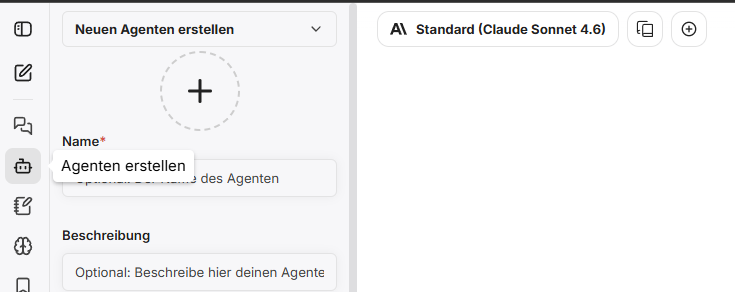 „Agents" im Auswahlmenü öffnen
Schritt 2: Neuen Agenten anlegen
Öffne über das Seitenpanel den Agent Builder und klicke auf „Neuen Agenten erstellen".
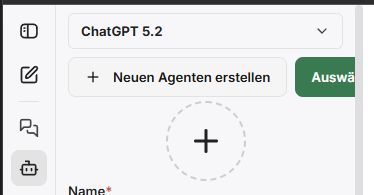 Agent Builder — neuen Agenten erstellen
Schritt 3: Name und Beschreibung
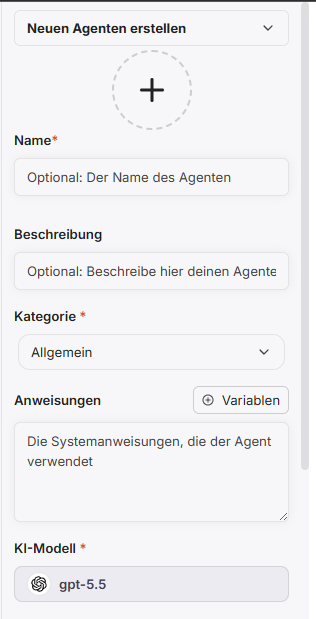
Gib dem Agenten einen klaren Namen, damit du ihn leicht wiederfindest:
- Name:
Bildgenerator - Beschreibung:
Erzeugt Bilder aus einer Textbeschreibung.
Ein Avatar-Bild ist optional.
Name und Beschreibung eintragen
Schritt 4: KI-Modell auswählen
Wähle als Modell **gpt-5.5**.
Gut zu wissen
Dieses Modell ist nur das „Gehirn", das deine Anfrage versteht und das Bild-Werkzeug bedient. Die eigentliche Bildqualität kommt immer vom Bildmodell dahinter. Du kannst hier also bedenkenlos
gpt-5.5nehmen.
 Wähle als Modell **
gpt-5.5
Schritt 5: Systemanweisung eintragen
Die Systemanweisung (auch „Instructions") legt fest, wie sich der Agent verhält. Kopiere den folgenden Text vollständig in das Anweisungsfeld:
Du bist ein Assistent zur Bildgenerierung für das Südsee-Camp.

Wenn ein Nutzer ein Bild beschreibt oder anfordert, rufe immer das Tool
"OpenAI Image Tools" auf, um das Bild tatsächlich zu erzeugen – beschreibe
das Bild nicht nur in Worten.

Formuliere für das Bildmodell einen detaillierten, bildhaften Prompt auf
ENGLISCH (damit liefert das Modell deutlich bessere Ergebnisse), auch wenn
der Nutzer auf Deutsch schreibt. Antworte dem Nutzer selbst aber auf Deutsch.

Frage kurz nach, wenn wichtige Angaben fehlen: gewünschter Stil
(fotorealistisch, Illustration, …), Seitenverhältnis/Format und Stimmung.

Nach dem Bild: biete aktiv an, Varianten oder Anpassungen zu erzeugen
(Farben ändern, Objekte hinzufügen/entfernen, Ausschnitt erweitern).

Beachte die KI-Richtlinie des Unternehmens: erzeuge keine urheber- oder
markenrechtlich geschützten Figuren/Logos und keine realen, identifizierbaren
Personen. Kennzeichne Ergebnisse als KI-generiert, wenn der Nutzer sie
weiterverwenden will.
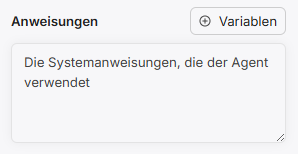 Systemanweisung einfügen
Was diese Anweisung bewirkt — kurz erklärt
Du musst den Text nicht im Detail verstehen, um ihn zu nutzen. Falls es dich interessiert, hier die wichtigsten Punkte:
- „rufe immer das Tool auf" — sorgt dafür, dass wirklich ein Bild entsteht und der Agent es nicht nur in Worten beschreibt.
- „Prompt auf Englisch" — Bildmodelle liefern auf Englisch deutlich bessere Ergebnisse. Der Agent übersetzt deine deutsche Beschreibung intern selbst; du schreibst weiterhin ganz normal auf Deutsch.
- „frage kurz nach" — wenn Stil oder Format unklar sind, hakt der Agent nach, statt zu raten.
- „biete Varianten an" — du kommst leichter zu Anpassungen (andere Farbe, Objekt hinzufügen, Bildausschnitt erweitern).
- „KI-Richtlinie" — hält den Agenten an unsere Unternehmensregeln (kein geschütztes Material, keine echten Personen).
Die Anweisung kannst du später jederzeit anpassen — z.B. einen festen Stil ergänzen („immer im Fotostil") oder ein Standardformat vorgeben.
Schritt 6: Das Bild-Werkzeug hinzufügen
Öffne die Tools-Liste des Agenten und füge „OpenAI Image Tools" hinzu. Damit kann der Agent Bilder erzeugen und vorhandene Bilder bearbeiten.
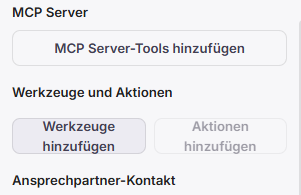 Werkzeug hinzufügen
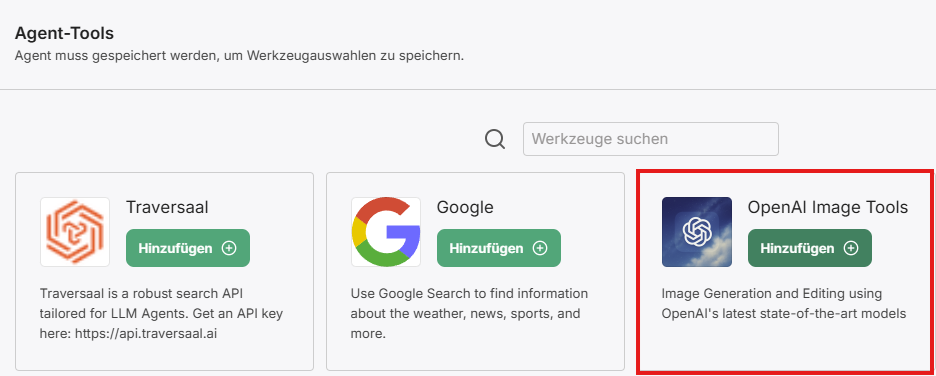 „OpenAI Image Tools" als Werkzeug hinzufügen
Schritt 7: Speichern
Klicke auf „Speichern". Der Agent steht dir ab jetzt im Auswahlmenü zur Verfügung.
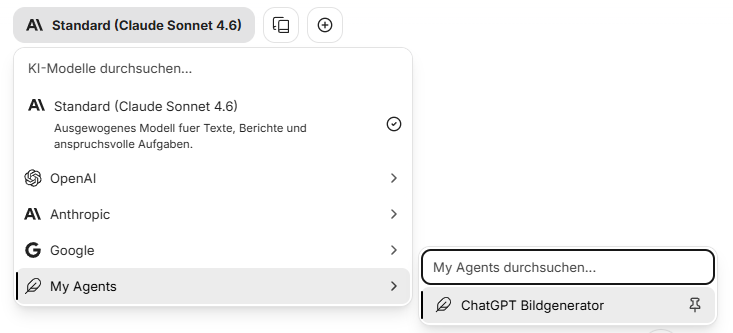 Agent auswählen
So benutzt du den Agenten
Wähle deinen Agenten „Bildgenerator" aus und beschreibe im Chat einfach, was du sehen möchtest. Beispiele:
- „Erstelle ein fotorealistisches Bild eines Stellplatzes am See im Südsee-Camp bei Sonnenaufgang, Querformat."
- „Zeichne ein freundliches Maskottchen als Pinguin im Comic-Stil."
- „Mach ein Stimmungsbild für unseren Campingplatz im Herbst, warme Farben."
Das fertige Bild erscheint direkt im Chat. Anschließend kannst du Anpassungen verlangen, z.B. „Mach den Himmel dramatischer" oder „Bitte im Hochformat".
 Beispiel: Bild im Chat erzeugen
Tipp
Je genauer deine Beschreibung (Motiv, Stil, Stimmung, Format), desto besser das Ergebnis. Du kannst auch ein vorhandenes Bild hochladen und vom Agenten bearbeiten lassen.
Bitte beachten: KI-Richtlinie und Kennzeichnung
Wichtig
Für erzeugte Bilder gelten dieselben Regeln wie für alle KI-Inhalte (siehe Abschnitt 2). Besonders relevant:
- Keine echten, identifizierbaren Personen und keine fremden, geschützten Logos/Figuren erzeugen.
- Ein KI-Bild, das veröffentlicht wird und echt wirkt, muss als KI-generiert gekennzeichnet werden (vgl. die Tabelle in Abschnitt 2).
- Rein interne Bilder (z.B. ein Mockup fürs Meeting) sind unkritisch.
Was kostet das?
Das Erzeugen eines Bildes verursacht geringe Kosten, die das Unternehmen zentral über die KI-Schnittstelle abrechnet — für dich entsteht kein eigener Aufwand. Zur Einordnung: Ein einzelnes Bild bewegt sich üblicherweise im Bereich weniger Cent, der begleitende Textanteil ist dabei verschwindend gering.
Das ist also gut vertretbar. Nutze die Funktion ruhig dort, wo sie dir hilft — und vermeide einfach, dasselbe Motiv unnötig oft hintereinander neu zu erzeugen. Bei regelmäßiger, intensiver Nutzung sag bitte kurz der EDV Bescheid.
7. Bei Fragen oder Problemen
Wenn du Fragen zur Plattform oder Probleme bei der Anmeldung hast, wende dich an die EDV-Abteilung:
E-Mail: edv@suedsee-camp.de
Bitte beschreibe kurz, was du machen wolltest und welche Fehlermeldung gegebenenfalls angezeigt wurde — gerne mit einem Screenshot. So können wir schneller helfen.
Südsee-Camp Gottfried und Per Thiele OHG · EDV · Stand: 20.6.2026